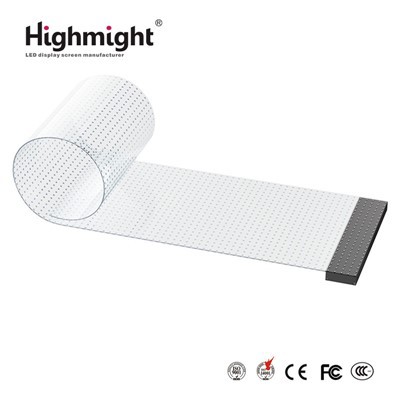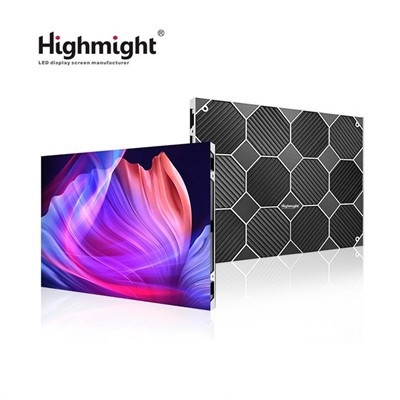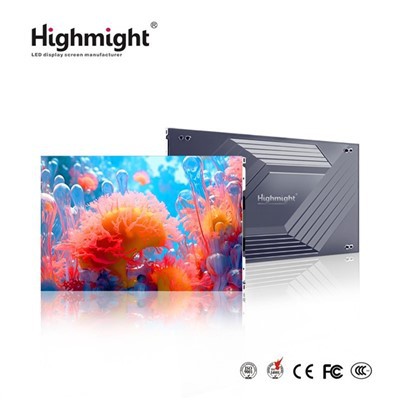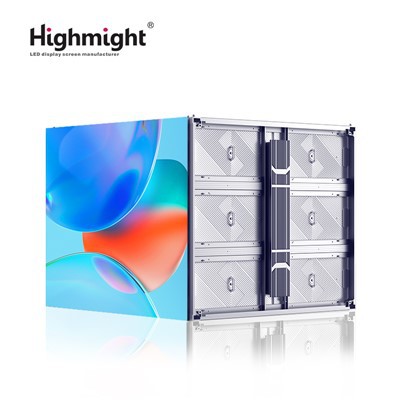

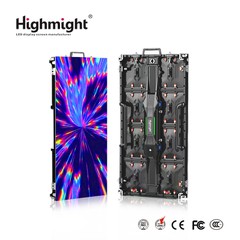
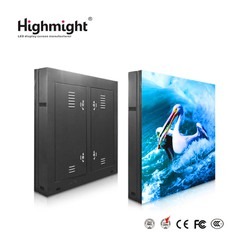
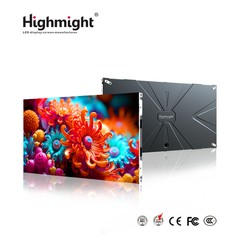
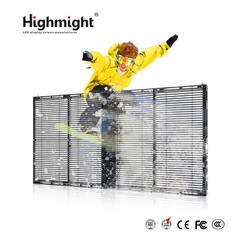



Die aanpassing van die instellings van 'n binnenshuise LED -vertoonmodule is 'n belangrike proses wat die kwaliteit en werkverrigting van u skerm aansienlik kan beïnvloed. As 'n toonaangewende verskaffer vanBinnenshuise LED -vertoonmodule, verstaan ons die belangrikheid daarvan om hierdie instellings reg te kry. In hierdie blogpos sal ons u deur die stappe lei om die instellings van 'n binnenshuise LED -vertoonmodule effektief aan te pas.
Die basiese beginsels van binnenshuise LED -vertoonmodules verstaan
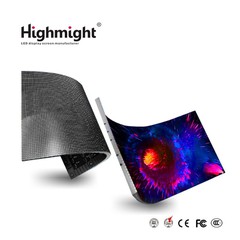
Voordat u in die instellingsaanpassing duik, is dit noodsaaklik om 'n basiese begrip van binnenshuise LED -vertoonmodules te hê. Hierdie modules bestaan uit veelvuldige LED -ligte wat in 'n matriks gerangskik is. Dit is ontwerp om hoë - helderheid, hoë kontras en akkurate kleurproduksie vir binnenshuise omgewings te bied. OnsHoë - kwaliteit LED -moduleis ontwerp met gevorderde tegnologie om optimale werkverrigting te verseker.
Die sleutelkomponente van 'n binnenshuise LED -vertoonmodule sluit die LED -skyfies, drywers, kragtoevoer en beheerstelsel in. Die LED -skyfies is verantwoordelik vir die uitstraling van lig, die bestuurder ICS beheer die stroom en spanning wat aan die LED's voorsien word, die kragbron bied die nodige elektriese energie, en die beheerstelsel bestuur die vertooninhoud en instellings.
Voorbereidingsvoorbereidings
- Inspekteer die module: Voordat u enige instellingsaanpassings doen, moet u die binnenshuise LED -vertoonmodule noukeurig inspekteer vir enige fisiese skade. Kyk na los verbindings, gebreekte LED's of tekens van oorverhitting. As u probleme opmerk, is dit die beste om dit aan te spreek voordat u met die instellingsaanpassing voortgaan.
- Versamel die nodige gereedskap: U benodig 'n rekenaar met die toepaslike beheersagteware geïnstalleer, 'n datakabel om die vertoonmodule aan die rekenaar te koppel en 'n kragbron. Maak seker dat die beheersagteware versoenbaar is met u spesifieke binnenshuise LED -vertoonmodule -model.
- Maak u vertroud met die beheersagteware: Spandeer tyd om die beheersagteware te verken. Verstaan die koppelvlak, menu -opsies en funksies. Met die meeste beheersagteware kan u parameters soos helderheid, kontras, kleurtemperatuur en vertoonmodus aanpas.
Helderheid verstel
Helderheid is een van die belangrikste instellings vir 'n binnenshuise LED -vertoonmodule. Dit bepaal hoe duidelik die inhoud op die skerm gesien kan word. Die ideale helderheidsvlak hang af van die omringende ligtoestande van die installasieomgewing.
- Meet die omringende lig: Gebruik 'n ligmeter om die omringende ligvlak in die kamer waar die skerm geïnstalleer sal word, te meet. Verskillende binnenshuise omgewings het verskillende ligvereistes. Byvoorbeeld, 'n helder verligte kantoor kan 'n hoër instelling met 'n hoër helderheid benodig in vergelyking met 'n dowwe verligte konferensiekamer.
- Toegang tot die helderheidsinstelling in die beheersagteware: Maak die beheersagteware oop en navigeer na die afdeling vir die aanpassing van die helderheid. U kan gewoonlik die helderheid aanpas met behulp van 'n skuifknop of deur 'n spesifieke waarde in te voer. Begin met 'n laer helderheidsinstelling en verhoog dit geleidelik totdat die skerm duidelik sigbaar is sonder om te helder te wees of glans te veroorsaak.
- Oorweeg outomatiese aanpassing van die helderheid: Sommige binnenshuise LED -vertoonmodules ondersteun outomatiese aanpassing van helderheid. Hierdie funksie gebruik 'n ligsensor om die omringende ligvlak op te spoor en die helderheid van die skerm outomaties aan te pas. Deur hierdie funksie in te skakel, kan dit help om energie te bespaar en te alle tye optimale sigbaarheid te verseker.
Verstel kontras
Kontras verwys na die verskil tussen die helderste en donkerste dele van 'n beeld op die skerm. 'N Hoë -kontrasvertoning kan die inhoud meer helder en makliker maak om te lees.
- Vertoon 'n toetsbeeld: Kies 'n toetsbeeld wat 'n wye verskeidenheid helderheidsvlakke bevat, soos 'n grysskaalbeeld of 'n kleurgradiënt in die beheersagteware. Dit sal u help om die kontras van die skerm akkuraat te beoordeel.
- Pas die kontrasinstelling aan: Soek die kontrasaanpassingsopsie in die beheersagteware. Soortgelyk aan die helderheidsaanpassing, kan u 'n skuifknop gebruik of 'n spesifieke waarde invoer. Verhoog die kontras geleidelik totdat die besonderhede in die donkerste en helderste dele van die toetsbeeld duidelik sigbaar is. Wees egter versigtig om nie te veel te doen nie - pas die kontras aan, want dit kan veroorsaak dat die beeld uitgespoel word of besonderhede verloor.
Verstel kleurtemperatuur
Kleurtemperatuur beïnvloed die kleurvoorkoms van die skerm. 'N Laer kleurtemperatuur lei tot 'n warmer, meer geel kleur, terwyl 'n hoër kleurtemperatuur 'n koeler, blouer kleur lewer.
- Verstaan die kleurtemperatuurskaal: Kleurtemperatuur word in Kelvin (K) gemeet. Algemene instellings vir kleurtemperatuur vir binnenshuise LED -skerms wissel van 2700K (warm wit) tot 6500K (koel wit).
- Kies die toepaslike kleurtemperatuur: Oorweeg die beoogde gebruik van die skerm en die kleurvoorkeure van die kykers. Byvoorbeeld, 'n warm kleurtemperatuur kan meer geskik wees vir 'n gesellige restaurantomgewing, terwyl 'n koel kleurtemperatuur in 'n moderne kantooromgewing verkies kan word. Gebruik die beheersagteware om die gewenste kleurtemperatuur te kies.
- Fyn - stel die kleurbalans in: Benewens die aanpassing van die kleurtemperatuur, moet u moontlik ook die kleurbalans instel. Dit behels die aanpassing van die rooi, groen en blou (RGB) vlakke om akkurate kleurproduksie te verseker. Die meeste beheersagteware bied opsies vir RGB -aanpassing. Gebruik 'n kleur - gekalibreerde toetsbeeld om hierdie aanpassings aan te bring.
Pas die vertoonmodus aan
Binnenshuise LED -vertoonmodules ondersteun verskillende vertoonmodusse, soos statiese vertoon, video -vertoon en blaai -teksvertoning.


- Bepaal die vertooninhoud: Besluit watter tipe inhoud u op die module gaan vertoon. As u van plan is om statiese beelde te wys, kan 'n statiese vertoonmodus voldoende wees. Vir dinamiese inhoud soos video's of live feeds, is 'n video -vertoonmodus nodig.
- Kies die toepaslike vertoonmodus in die beheersagteware: Gaan na die vertoonmodusgedeelte in die beheersagteware en kies die modus wat ooreenstem met u inhoud. Afhangend van die vertoonmodus, moet u ook ander instellings soos resolusie, opdateringstempo en aspekverhouding aanpas.
- Toets die vertoonmodus: Toets dit met u werklike inhoud nadat u die vertoonmodus gekies het. Maak seker dat die inhoud korrek vertoon word en dat daar geen probleme soos flikker of vervorming is nie.
Gevorderde instellingsaanpassing
- Gamma -regstelling: Gamma -regstelling is 'n proses wat die helderheid van die skerm aanpas om by die persepsie van die menslike oog te pas. Dit kan die algehele beeldkwaliteit verbeter deur die besonderhede in die middelste kleure en skaduwees te verbeter. In die beheersagteware, kyk na die Gamma -korreksie -opsie en pas die gamma -waarde volgens u voorkeur aan.
- Dimmende beheer: Dimming Control stel u in staat om die helderheid van die skerm tydens OFF - piekure of in lae ligomgewings te verminder. Dit kan help om energie te bespaar en die lewensduur van die LED's uit te brei. Stel die diming -skedule op in die beheersagteware op grond van u behoeftes.
- Pixel -regstelling: Pixelkorreksie word gebruik om te vergoed vir enige variasies in die helderheid of kleur van individuele pixels. Dit verseker 'n eenvormige en konsekwente vertoning. Die meeste moderne binnenshuise LED -vertoonmodules ondersteun pixelkorreksie. Gebruik die beheersagteware om periodiek pixelkorreksie uit te voer.
Probleemoplossing en onderhoud
Selfs nadat u die instellings korrek aangepas het, kan u probleme ondervind met die binnenshuise LED -vertoonmodule. Hier is 'n paar algemene probleme en hul oplossings:
- Flikkerende vertoning: Flikkering kan veroorsaak word deur 'n los verbinding, verkeerde opdateringsnelheidsinstellings of 'n foutiewe kragbron. Kontroleer die verbindings, pas die opknappingstempo in die beheersagteware aan en inspekteer die kragtoevoer vir enige probleme.
- Kleurkonsekwente: Kleurinkonsekwente kan voorkom as gevolg van onbehoorlike kleurkalibrasie of 'n foutiewe LED -skyfie. Kalibreer die kleurinstellings met behulp van die beheersagteware. As die probleem voortduur, kontak ons tegniese ondersteuningspan vir verdere hulp.
- Dooie pixels: Dooie pixels is nie -funksionerende LED's op die skerm. Alhoewel 'n klein aantal dooie pixels normaal kan wees, kan 'n groot aantal die vertoonkwaliteit beïnvloed. As u dooie pixels opmerk, probeer dan om die Pixel Correction -funksie in die beheersagteware te gebruik. As die probleem nie opgelos kan word nie, kontak ons vir vervangingsopsies.
Gereelde onderhoud is ook noodsaaklik om u binnenshuise LED -vertoonmodule in 'n goeie toestand te hou. Maak die vertoonoppervlak gereeld skoon met 'n sagte, droë lap om stof en vuil te verwyder. Kontroleer die verbindings en kragbron periodiek om te verseker dat dit veilig is en behoorlik funksioneer.
Konklusie
Die aanpassing van die instellings van 'n binnenshuise LED -vertoonmodule is 'n multi -stapproses wat noukeurig aandag aan detail verg. Deur die stappe wat in hierdie blogpos uiteengesit is, te volg, kan u seker maak dat u skerm 'n hoë gehalte, akkurate en visueel aantreklike inhoud bied. As 'n betroubare verskaffer vanBinnenshuise LED -vertoonmodule, is ons daartoe verbind om u die beste produkte en ondersteuning te bied. As u enige vrae het of verdere hulp nodig het om die instellings van u binnenshuise LED -vertoonmodule aan te pas, kontak ons gerus vir verkryging en verdere besprekings.
Verwysings
- LED -vertoontegnologiehandboek.
- Beheer sagteware Gebruikershandleiding vir binnenshuise LED -vertoonmodules.